
事件合成器


console.info
本文翻译自 Google 的官方文档。该系列共 4 篇文章,主题为从内部观察现代浏览器(Chrome),主要介绍浏览器的内部架构,以及浏览器从输入 URL 到页面呈现的全过程。
前言
这是**从内部观察现代浏览器(Chrome)**系列文章的第四篇。在上一篇文章中,我们知道了浏览器是如何将代码转化成网页的。在这篇文章中,我们将了解事件合成器是如何顺畅地处理用户交互的。
从浏览器的角度看待用户的输入
何为输入?使用键盘在文本框中输入,或是使用鼠标点击?是的,这些都是。但从浏览器的角度来看,输入意味着用户与网页交互的所有行为,比如鼠标点击、鼠标移动、滚轮滚动、触摸事件等等。
那么,浏览器如何处理输入呢?当用户触发 touch 事件时,浏览器进程最先知道事件已经发生,但它只知道事件发生的坐标。因为选项卡中的内容完全由渲染进程控制,所以浏览器进程并不知道具体触发了哪个元素。因此,浏览器进程只能通过 IPC 将事件类型和发生坐标发送给渲染进程,由渲染进程进一步处理。渲染进程会根据事件类型和坐标寻找元素,并触发与该元素绑定的事件回调。
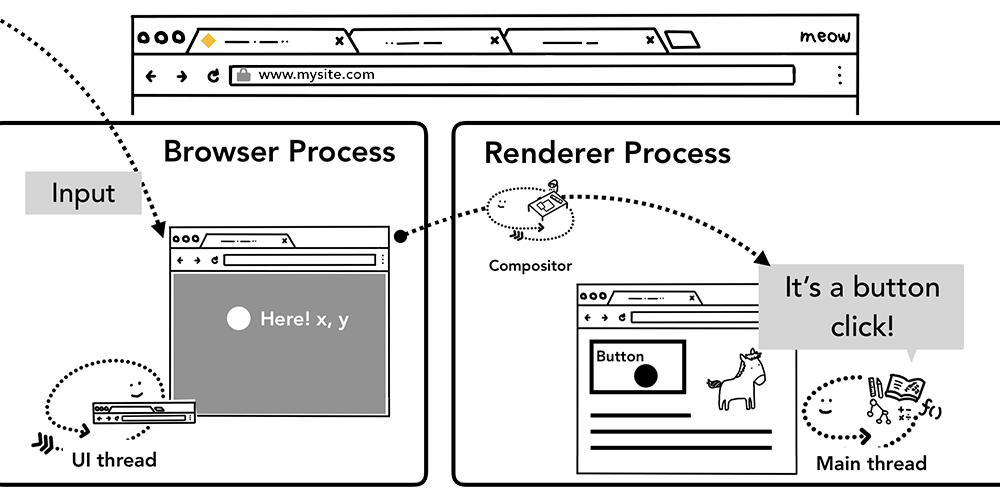
合成器处理输入事件
在上一篇文章中,我们知道合成器会分别对各个分层进行光栅化,使页面能够平滑、流畅地滚动。如果页面不需要处理用户输入,那么合成线程可以独立生成新的合成帧,而不需要经过主线程(不需要执行 JavaScript 代码)。但如果页面上的元素绑定了处理用户输入的相关事件,合成线程该如何处理呢?因为它不具备执行 JavaScript 代码的能力,只能交给渲染进程中的主线程处理。
非快速可滚动区域
当 JavaScript 代码在主线程中执行并生成分层,合成线程将这些分层进行合成时,会判断并标记分层中需要处理用户输入的区域(绑定了事件的元素),这些区域被称为“非快速可滚动区域”。合成线程处理用户输入时,如果输入发生在这些标记区域,就会通知主线程处理;如果发生在未标记区域,那么合成线程只需要重新生成合成帧即可。
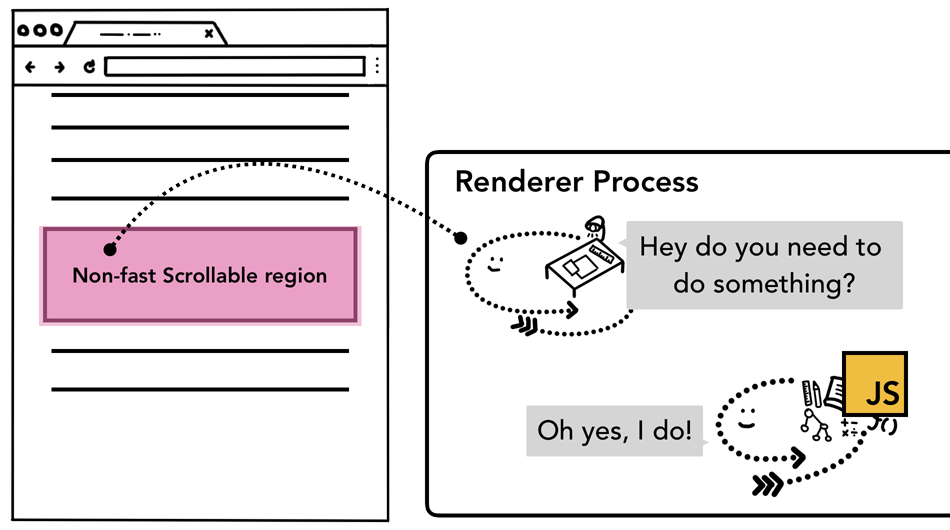
绑定事件时需要知道的注意点
浏览器通过事件委托实现事件绑定。由于存在事件冒泡机制,开发者可以在页面的根元素上绑定事件,统一处理所有事件,如下面的代码所示:
document.body.addEventListener('touchstart', event => {
    if (event.target === area) {
        event.preventDefault();
    }
});
通过上面的代码,页面上所有元素的 touchstart 事件都会在这里处理。但是,在浏览器看来,页面的根元素(body)绑定了事件,那么它所对应的分层及其包含的分层,就都是非快速可滚动区域。这意味着,即使页面不需要处理用户输入,合成线程也要在用户输入时通知主线程处理事件,即使绑定的处理函数不会改变页面布局。这个过程不可避免地需要耗费时间,因此,合成线程分层处理的意义也会被削弱。
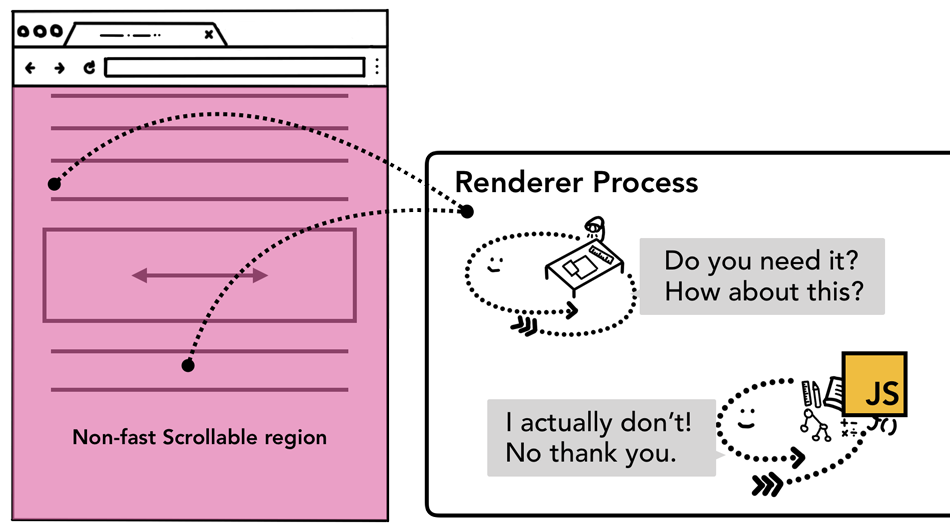
当然,也不是没有解决办法。开发者可以通过 passive: true 选项告知浏览器:事件需要监听,但合成线程不需要等待主线程执行完毕,可以直接继续生成新的合成帧。
document.body.addEventListener('touchstart', event => {
    if (event.target === area) {
        event.preventDefault();
    }
}, { passive: true });
事件的取消
假设手机页面上有一个元素,你想限制它的滚动方向,只允许用手指水平拖动,而不允许垂直拖动。
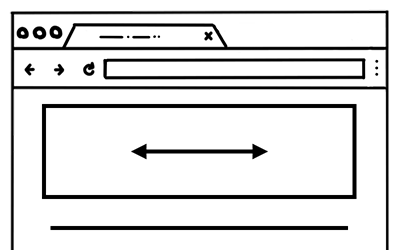
通过上面的介绍,使用 passive: true 选项可以让元素流畅地滚动。但是,当主线程执行回调时,元素其实已经发生了滚动(合成线程和主线程同时执行),这会造成行为上的偏差。并且,由于滚动已经发生,再使用 preventDefault 也来不及了。因此,如果使用了 passive: true,那么事件回调中就不能使用 preventDefault。以下代码会在浏览器中触发警告:
document.body.addEventListener('pointermove', event => {
    event.preventDefault(); // Unable to preventDefault inside passive event listener invocation.
}, { passive: true });
原文有误,因为 cancelable 属性并没有变化。这一结论来自 MDN 文档中关于 passive 属性的介绍。确定触发节点
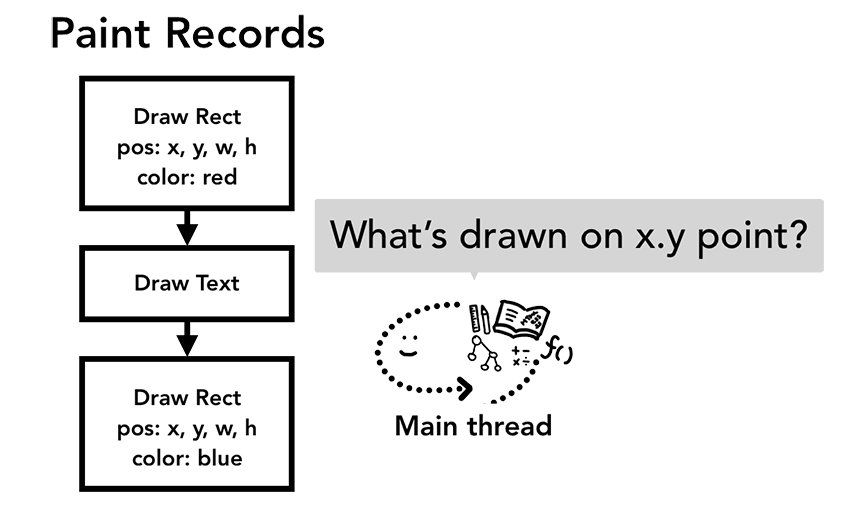
在合成线程将事件通知主线程前,还需要确定触发节点。合成线程会结合事件触发坐标和主线程生成的绘制记录,确定用户触发事件时对应的 DOM 元素。
降低触发频率
在上一篇文章中,我们讨论过,屏幕的刷新频率通常为每秒 60 帧。为了确保页面效果流畅,代码也应该按照这个频率执行。但是,在触摸屏上,touch 事件每秒可以触发 60-120 次,鼠标事件也可以达到每秒 100 次。因此,用户的输入频率远高于屏幕的刷新频率。
以 touchmove 事件为例,该事件每秒触发 120 次,会造成合成线程多次寻找触发节点并通知主线程。但其中绝大多数事件其实都不需要单独处理,因为屏幕的刷新频率显然跟不上。
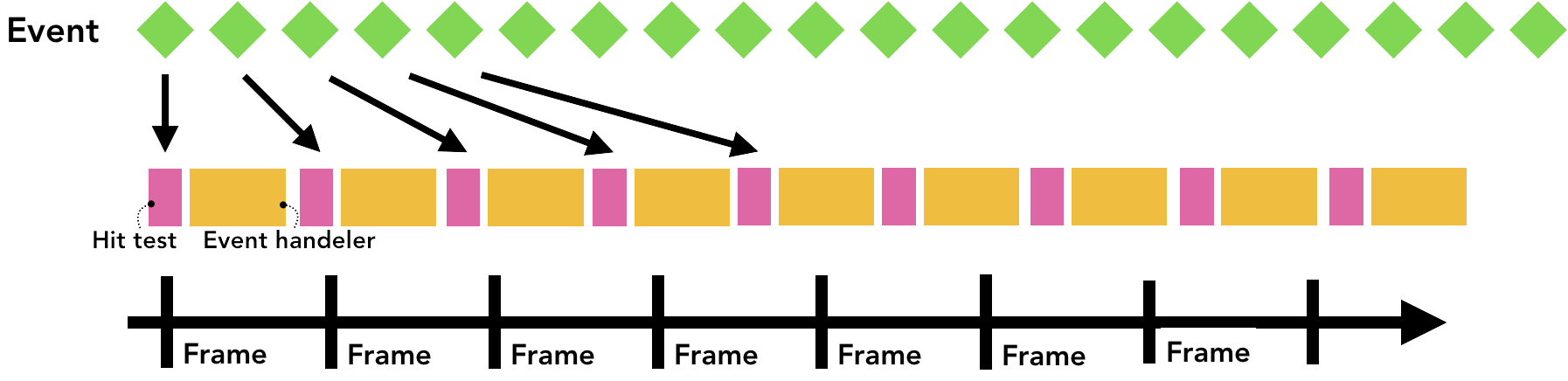
为了降低事件的触发频率,Chrome 会将连续事件合并(比如 wheel、mousewheel、mousemove、pointermove、touchmove),并延迟触发,直到上一帧中的内容处理完毕。这和使用 requestAnimationFrame 防止页面卡顿是同一个原理。
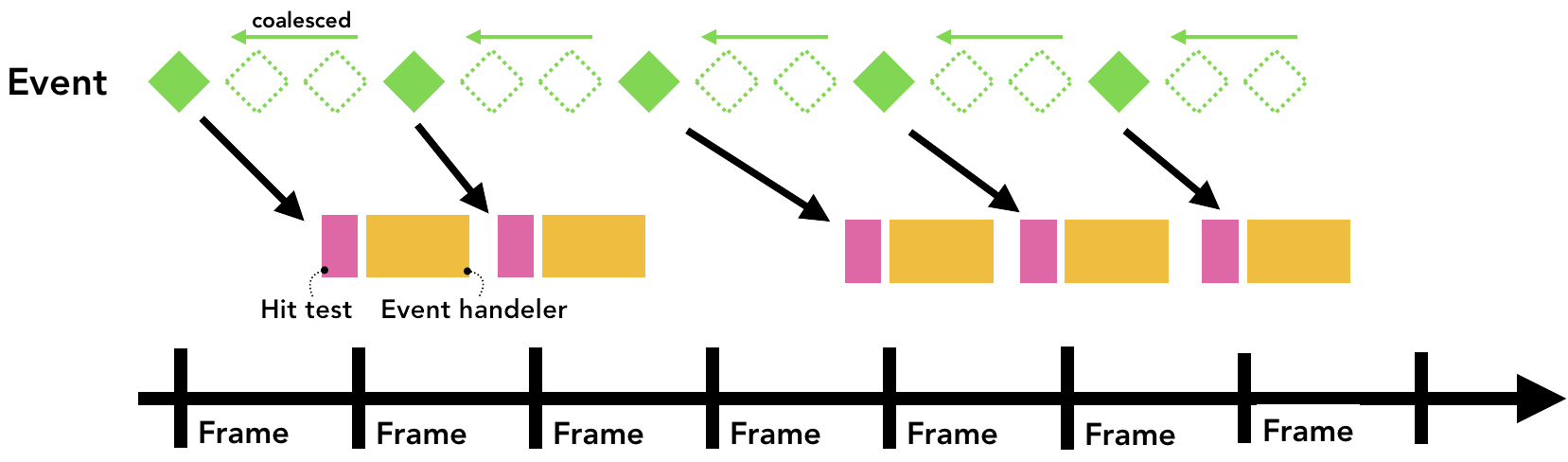
但是,独立触发的事件(比如 keydown、keyup、mouseup、mousedown、touchstart、touchend)会直接触发。
获取合并事件
绝大多数情况下,合并事件能够给用户带来良好的体验。但是,如果网页通过事件进行绘画(根据 touchmove),那么事件合并就会导致画出的线条不够流畅,因为许多轨迹被合并掉了。在这种情况下,可以通过 getCoalescedEvents 方法获取那些被合并事件的内容。
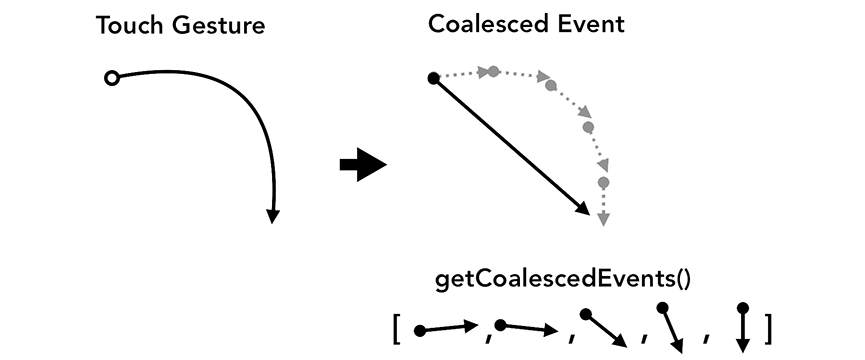
实现右边绘画的大致代码如下:
window.addEventListener('pointermove', event => {
    const events = event.getCoalescedEvents();
    for (let event of events) {
        const x = event.pageX;
        const y = event.pageY;
        // draw a line using x and y coordinates.
    }
});
接下来?
在这个系列中,我们深入了解了浏览器是如何将网页呈现在屏幕上的,也了解了为什么 DevTools 建议开发者在事件上添加 passive: true,以及为什么需要在 script 上添加 async 属性。通过这个系列的文章,大家也应该明白,浏览器需要这些信息,才能提供更快、更流畅的 Web 体验。
使用 Lighthouse
如果你想优化代码,却不知道从何做起,使用 Lighthouse 是一个不错的选择。它可以检查网页,并生成一个需要改进的列表。通过该列表,你就可以知道浏览器需要你做什么,才能给用户带来流畅的体验。
衡量网页性能
不同网站对性能的要求各不相同,因此,衡量网站性能并制定相应策略至关重要。至于如何制定,可以查看 Chrome DevTools 团队的文章:how to measure your site's performance。
在站点中添加 Feature Policy
Feature Policy 是 Web 平台的一项新功能,可以确保应用顺利构建。启用功能策略,可以确保应用程序稳定运行。比如,如果你想让 JavaScript 代码不中断文档解析,开启 synchronous scripts policy(同步脚本策略)即可。当启用 sync-script: 'none' 时,解析器将会阻止 JavaScript 执行。这样,你就不用考虑 JavaScript 代码是否会修改文档,浏览器也不用担心 JavaScript 的执行导致 DOM 发生变化。
总结
当我们开始构建网站时,往往只关心如何编写代码,以及如何寻找生产力工具来提高效率。但是,思考浏览器如何处理我们编写的代码也非常重要。现代浏览器持续投入大量资源,为用户提供良好的 Web 体验;而编写良好的代码同样能够提升用户体验,这是我们共同的目标。